

Mapas Mapsforge basados en OpenStreetMap


¿Qué se puede hacer con los mapas?
Los mapas en formato Mapsforge se pueden utilizar en diversas aplicaciones para dispositivos Android y de escritorio, como OruxMaps, Locus Map, Cruiser, BackCountry Navigator y muchas otras.
Uso en dispositivos Android:
Para utilizar los mapas en OruxMaps o en Locus Map, lo más sencillo es utilizar los botones de descarga específicos para estas aplicaciones que verás en la página de descargas. Al iniciar la descarga te pedirá autorización para abrir en enlace en las aplicaciones y el mapa se instalará automáticamente en la aplicación que hayas seleccionado. Importante: estos botones solo funcionan si haces la descarga desde un dispositivo Android. Para ver correctamente el mapa debes instalar también el archivo de estilo y activarlo en la aplicación.
Si prefieres hacer la instalación manualmente, debes colocar el archivo del mapa en la carpeta donde lo lea la aplicación.
- OruxMaps:
- Descarga el mapa y descomprime el archivo zip descargado. Obtendrás un archivo con el nombre del país y la extensión *.map.
- Copia el archivo País.osm.map en la carpeta de mapas de la aplicación. Para ver cuál es la carpeta correcta, entra en la configuración de la App→Almacenamiento App→Carpeta mapas (la ubicación predeterminada es storage/emulated/0/Android/data/com.orux.oruxmaps/files/oruxmaps/mapfiles).
- Abre OruxMaps, pulsa el botón «Abrir mapa» y selecciona el mapa que has copiado en el paso anterior.

- Instalar el archivo de estilo: descarga el archivo de estilo (alternativaslibres.zip) y copialo en la carpeta de temas Mapsforge de OruxMaps. Para ver cuál es la carpeta correcta, entra en la configuración de la App→Almacenamiento App→Mapsforge temas. Una vez tengas activado el mapa, debes aplicar el tema «alternativaslibres» desde Menú→Mapas Mapsforge/VTM→Tema mapa.
- Instalar los puntos de interés (PDI): si quieres habilitar la posibilidad de buscar PDI en el mapa, descarga los puntos de interés y copia el archivo Pais.osm.poi en la misma carpeta donde copiaste el mapa. Para buscar un punto de interés, ve al menú Waypoints→Buscar en mapa (offline) de la aplicación.
- Locus Map:
- Descarga el mapa y descomprime el archivo zip descargado. Obtendrás un archivo con el nombre del país y la extensión *.map.
- Copia el archivo País.osm.map en la carpeta de mapas de la aplicación. La ubicación predeterminada es storage/emulated/0/Android/data/menion.android.locus/files/locus/mapsVector).
- Abre Locus Map, pulsa el botón «Capas» y selecciona el mapa que has copiado en el paso anterior.
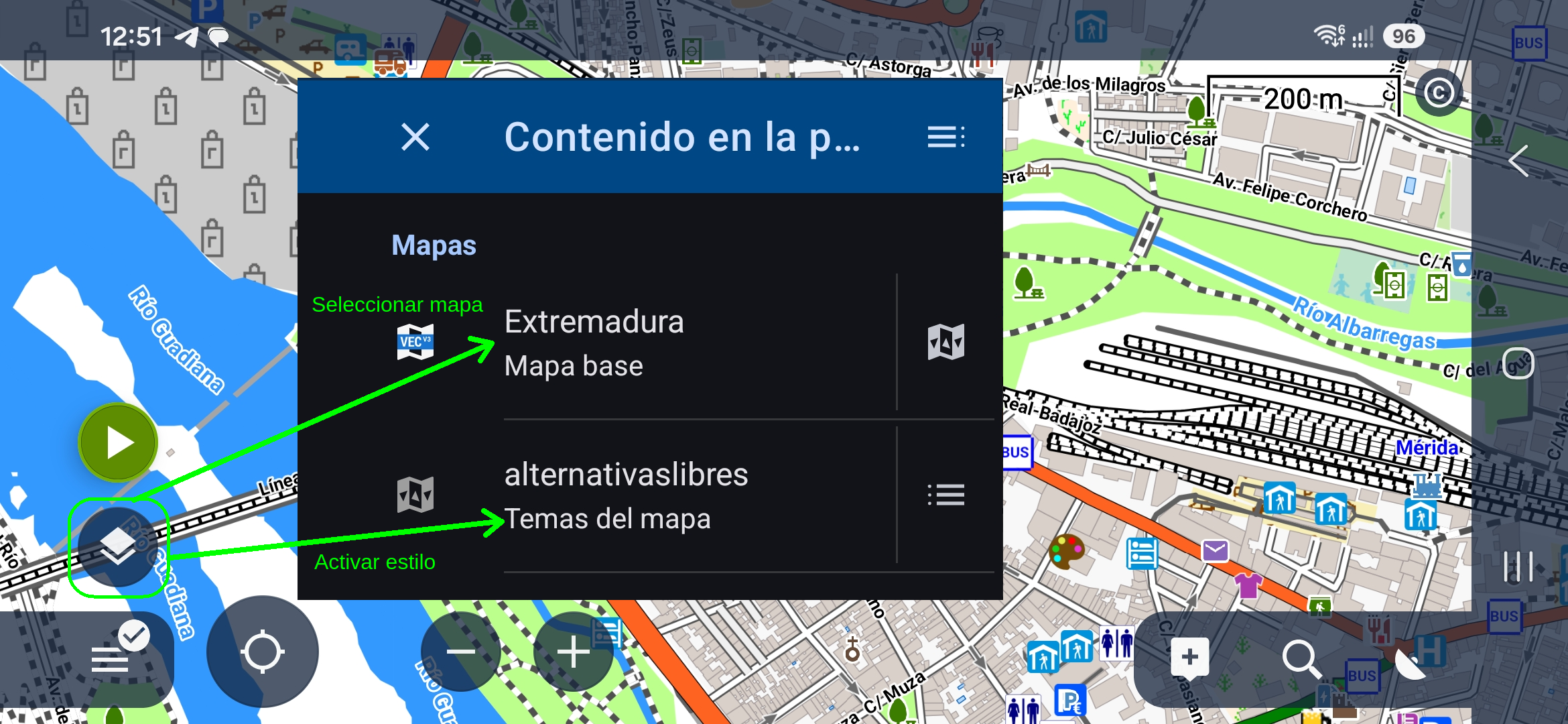
- Instalar el archivo de estilo: descarga el archivo de estilo (alternativaslibres.zip) y copialo en la carpeta _themes dentro de la carpeta en la que copiaste el mapa.
- Instalar los puntos de interés (PDI): si quieres habilitar la posibilidad de buscar PDI en el mapa, descarga los puntos de interés y copia el archivo Pais.osm.db en la misma carpeta donde copiaste el mapa. Para buscar un punto de interés, ve al Menú→Todas las características→Puntos→Otros POI.
Ver los mapas en el ordenador:
Cruiser: Solo tienes que descargar los archivos del mapa, puntos de interés y estilo y darle la ruta en la aplicación desde los menús Mapa (→Abrir mapas, →Abrir tema del mapa) o Buscar→Abrir POI